Guide d’utilisation d’Alma
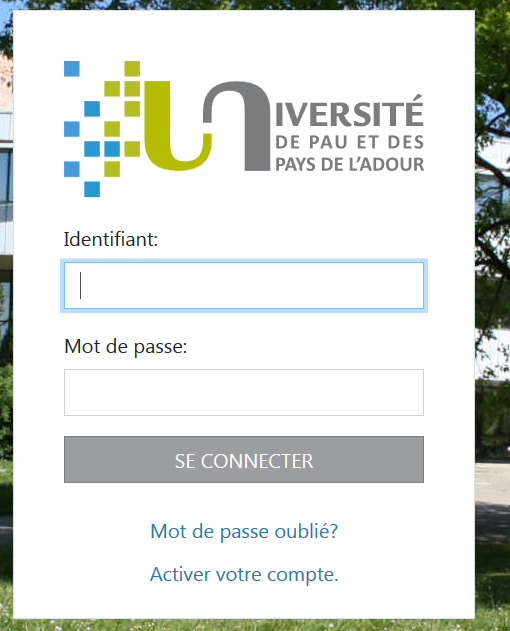
1. Se connecter
A partir des liens fournis, vous vous connecterez avec vos identifiants d’ENT
2. Se localiser
3. Se repérer dans Alma
3.1. Le tableau de bord
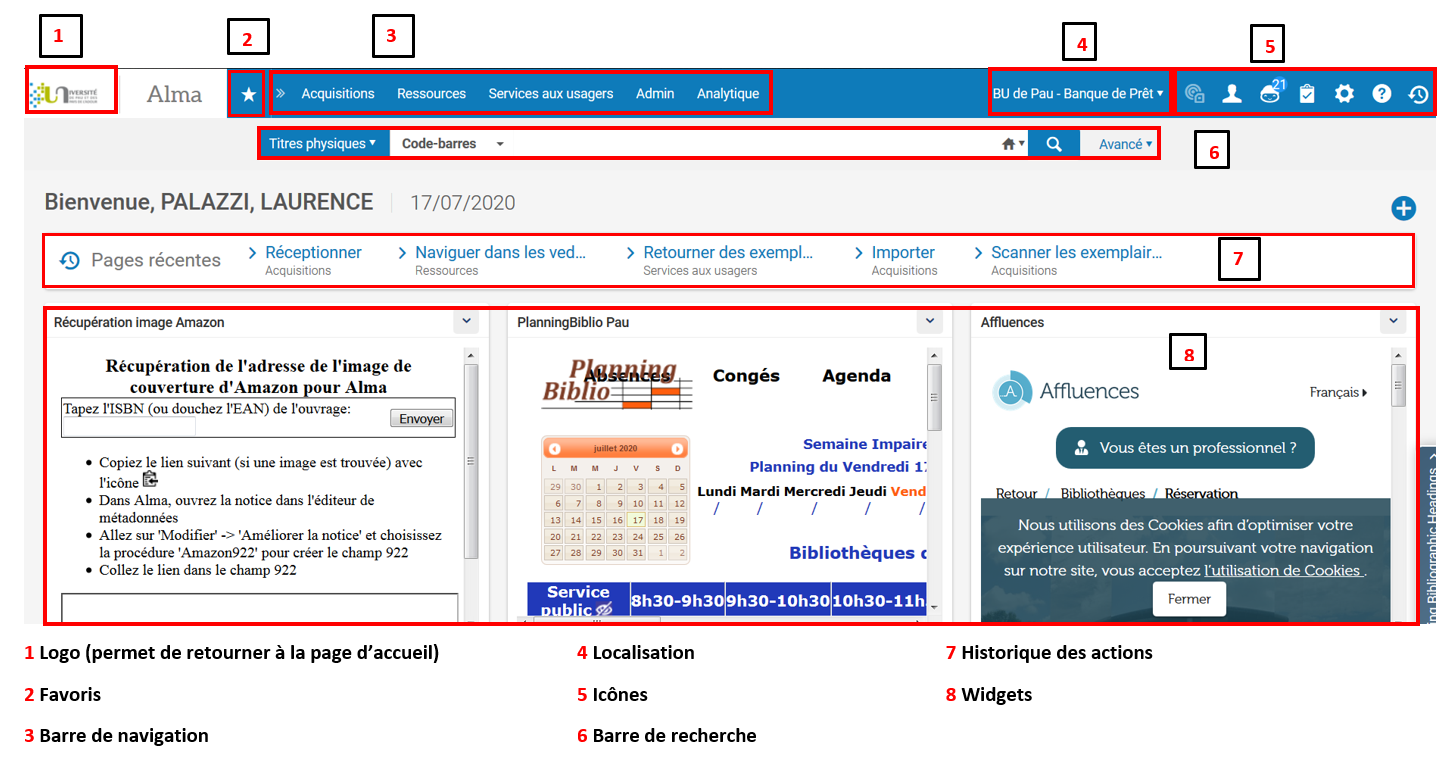
Une fois connecté vous êtes dirigés sur le tableau de bord :
3.2. Le menu permanent
La barre de navigation




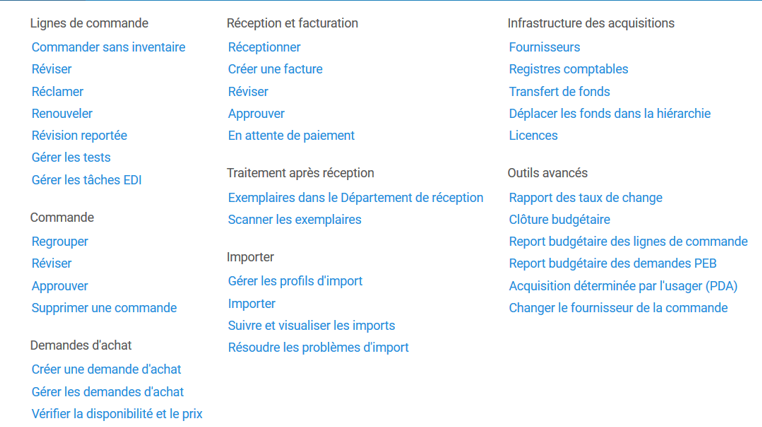
« Acquisitions »
comprend la commande, la réception et la gestion des factures de documents physique ou électroniques
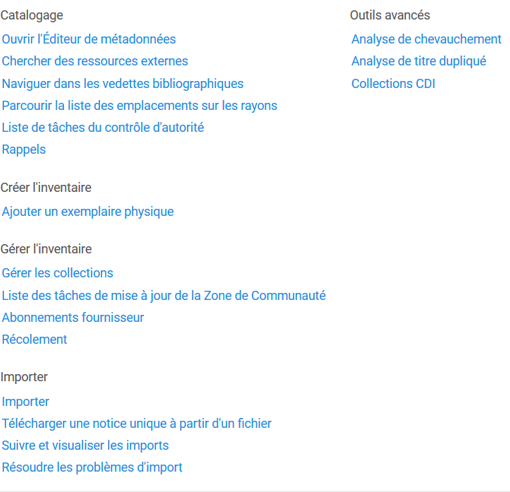
« Ressources »
inclut le catalogage et l’inventaire des ressources
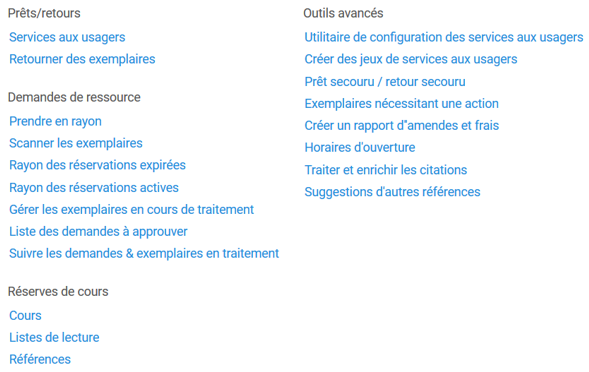
« Services aux usagers »
permet de gérer la circulation mais aussi les demandes et réservations
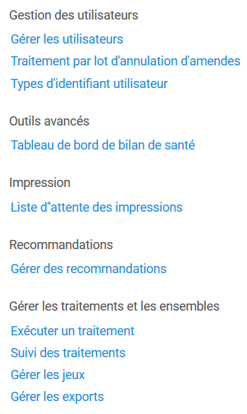
« Admin »
désigne la gestion des utilisateurs et de certaines tâches
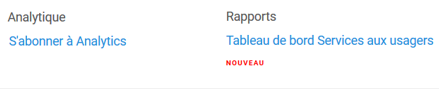
« Analytique »
permet d’effectuer des statistiques
Les icônes
 Localisation
 RFID
RFID Utilisateur
 Liste des tâches
 Configuration
 Aide
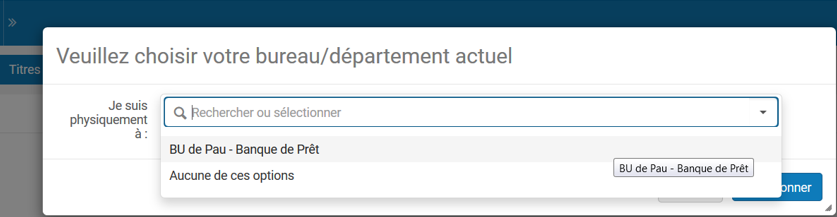
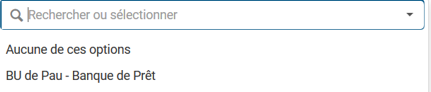
Aidepermet de se localiser dans une bibliothèque (par défaut, à la « Banque de Prêt »)
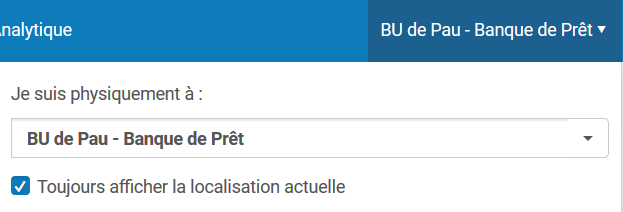
On peut savoir sur quelle bibliothèque on est localisé, en cliquant sur « Toujours afficher la localisation actuelle ».
veiller à ce que cette icône soit désactivée sinon certaines fonctionnalités d’Alma ne marchent plus.
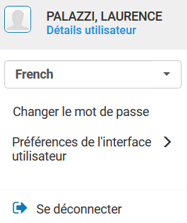
permet de changer la langue de l’interface, de connaître le détail du compte utilisateur, de paramétrer l’affichage, de se déconnecter.
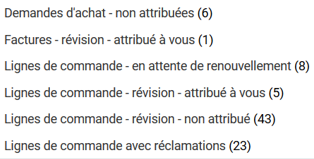
répertorie la liste des tâches en attente. Chaque ligne indique le type de tâche et le nombre de tâche de ce type. Il existe également un widget pour la liste des tâches.
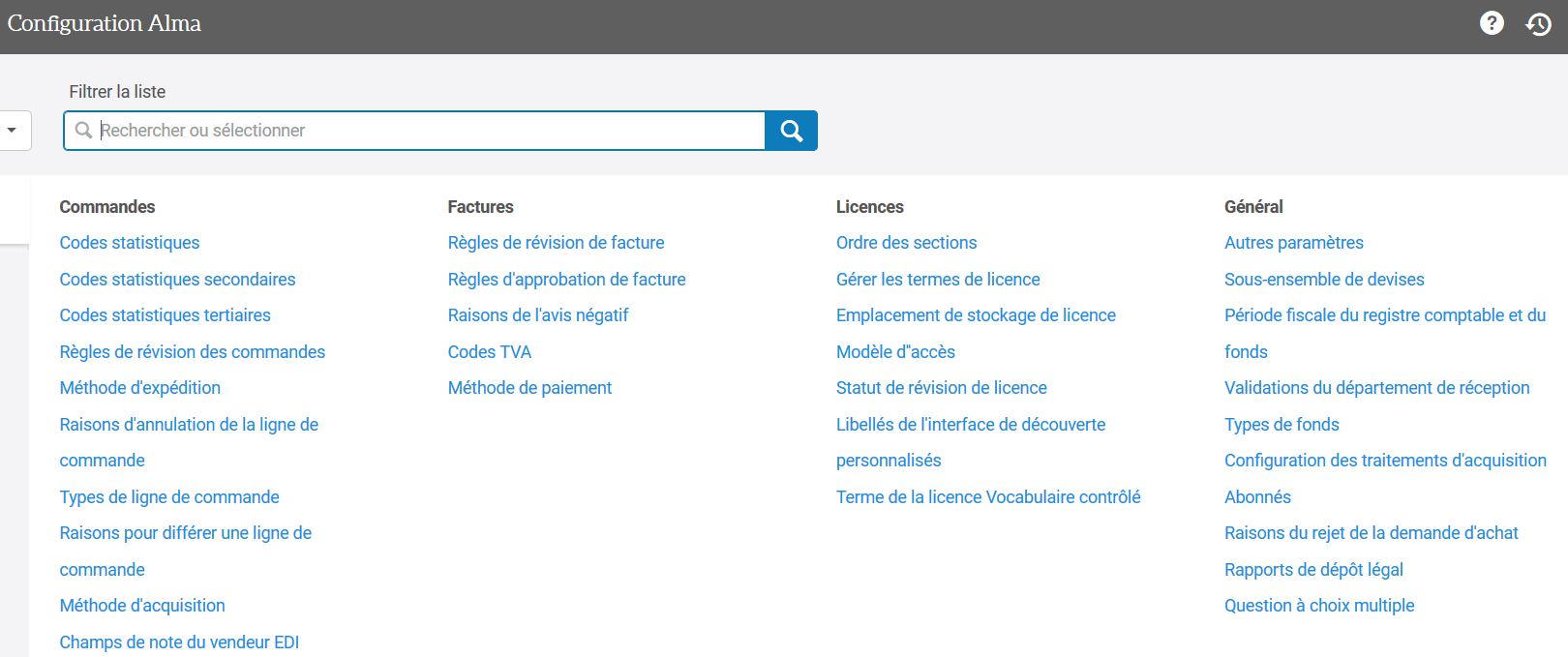
donne accès à certaines options de configuration d’Alma en fonction des rôles attribués par Christophe.
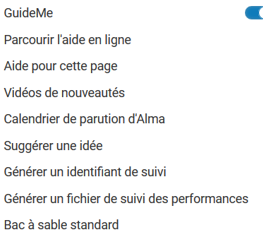
permet notamment d’accéder à l’aide en ligne, à l’aide pour la page en cours, aux vidéos présentant les nouveautés
3.3. Les widgets
Les widgets sont des petites fenêtres d’informations (horaires de la bibliothèque, statistiques,…) ou d’actions (liste des tâches à réaliser par exemple).
Le widget « Notifications » permet d’afficher les liens vers les sites utiles au quotidien (PlanningBiblio, Affluences, Récupération image Amazon …)
Les widgets sont paramétrables par l’utilisateur :
Cliquez sur l’icône
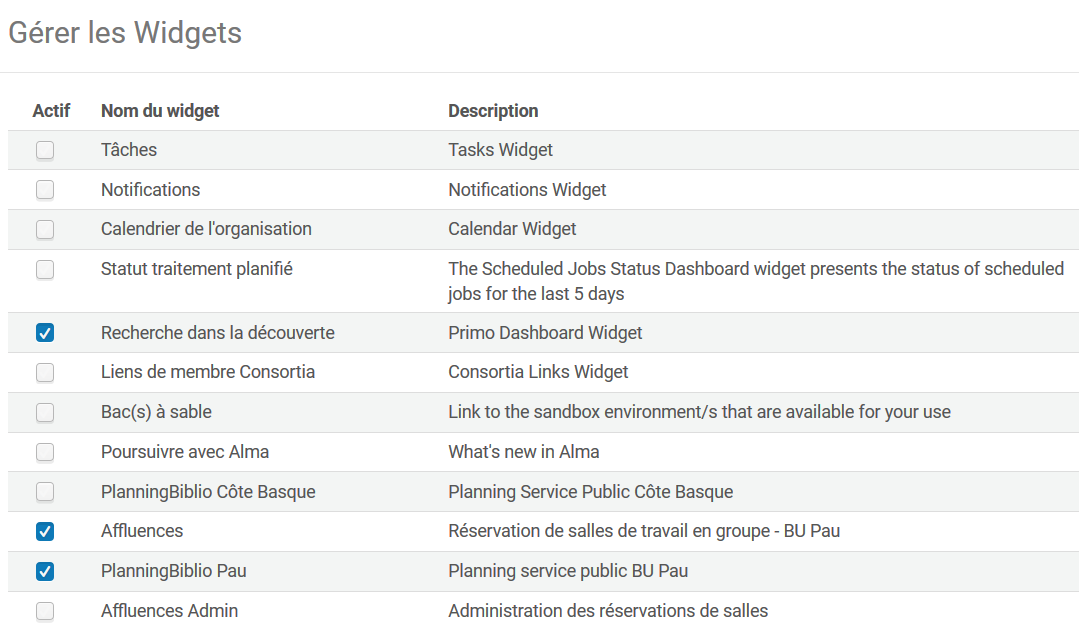
 vous donnera accès à la liste des widgets disponibles et vous permettra d’en ajouter à votre tableau de bord
Il suffit ensuite de sélectionner ceux que vous voulez voir apparaître sur votre tableau de bord :
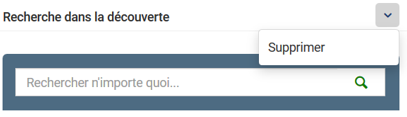
Cliquez sur la petite flèche en haut à droite d’un widget pour le supprimer :
3.4. Les favoris
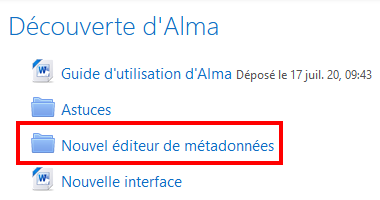
VOIR DANS DECOUVERTE ALMA + NOUVEL EDITEUR DE METADONNEES
4. Rechercher dans Alma
La barre de recherche est permanente. Elle sera disponible où que vous soyez dans Alma.

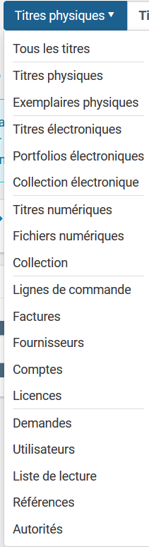
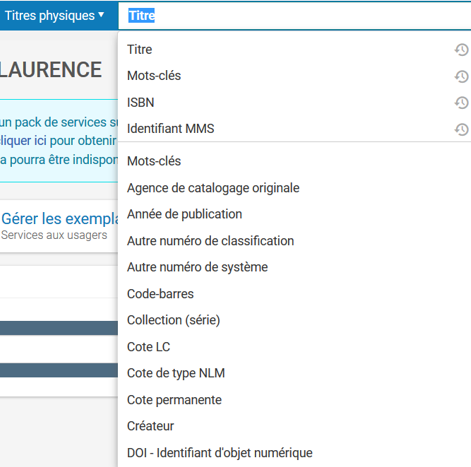
Elle propose une recherche simple à partir d’un index que vous pouvez croiser avec un « sous-index ».
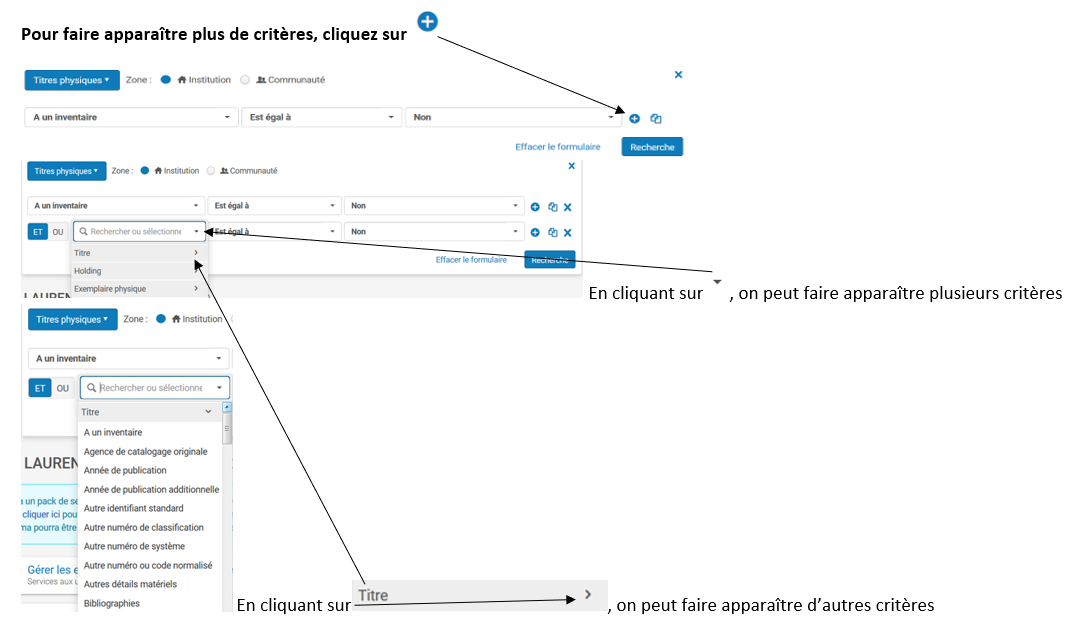
Elle propose également une recherche avancée dans laquelle vous pourrez croiser vos critères de recherche à l’aide d’opérateurs booléens.

5. Parlez-vous le Alma ?
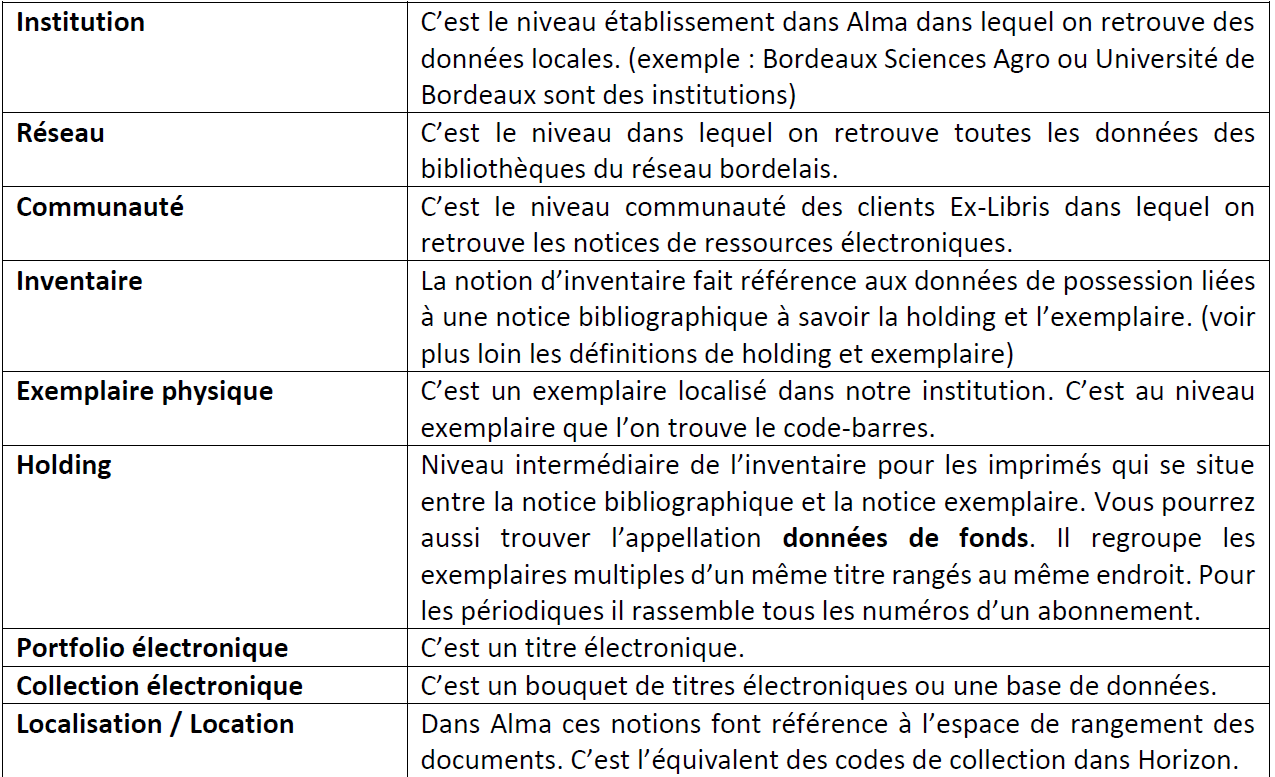
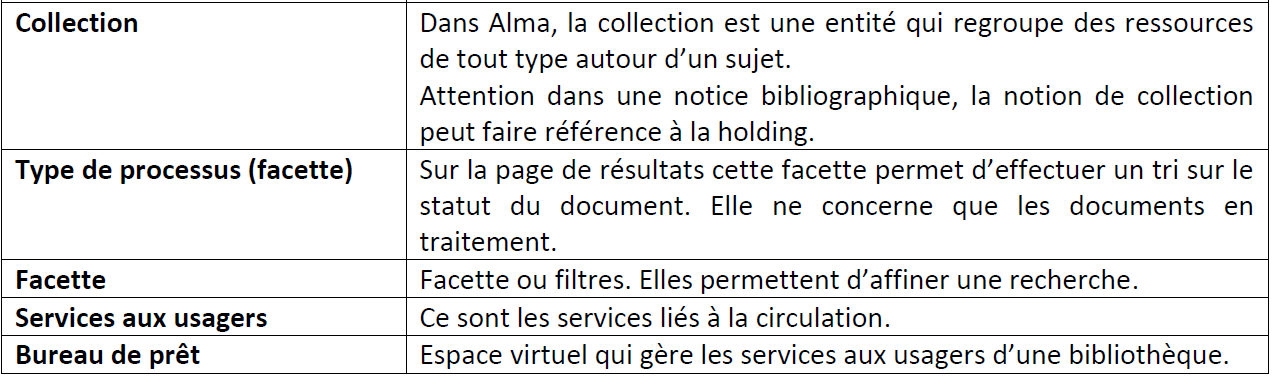
Voici un glossaire pour expliquer à quoi correspondent certains intitulés que vous retrouverez dans Alma :