Personnaliser son profil utilisateur
Choisir les colonnes à afficher pour les Contenus
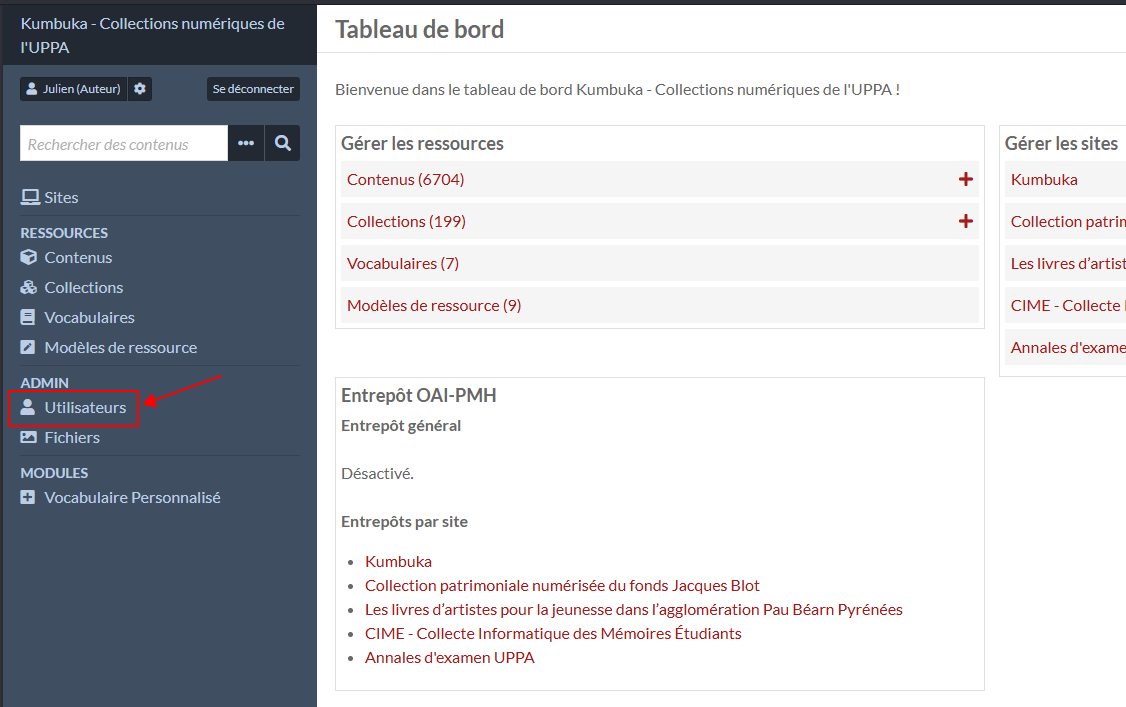
- Dans le Tableu de bord d’Omeka, Cliquer sur
Utlisateurs:
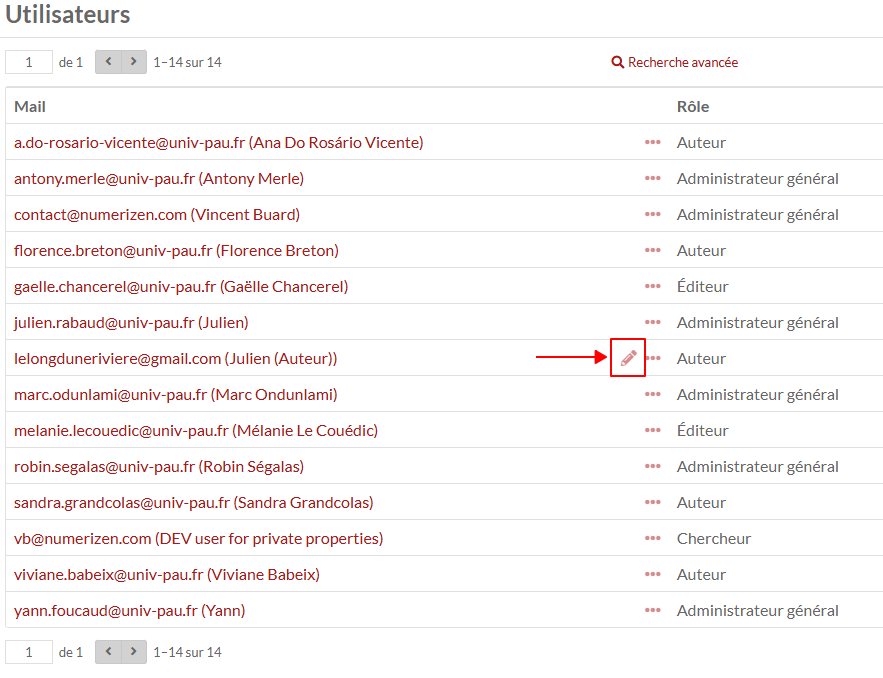
- En face de son adresse adresse mail, cliquer sur le bouton d’édition (crayon)
- Dans l’onglet
Paramètres utilisateur, vous pouvez modifier les colonnes affichées lorsque vous parcourez lesContenus:
Par exemple supprimer la colonne
Classe de ressourcequi sera toujoursTextepour les dépôts de mémoire.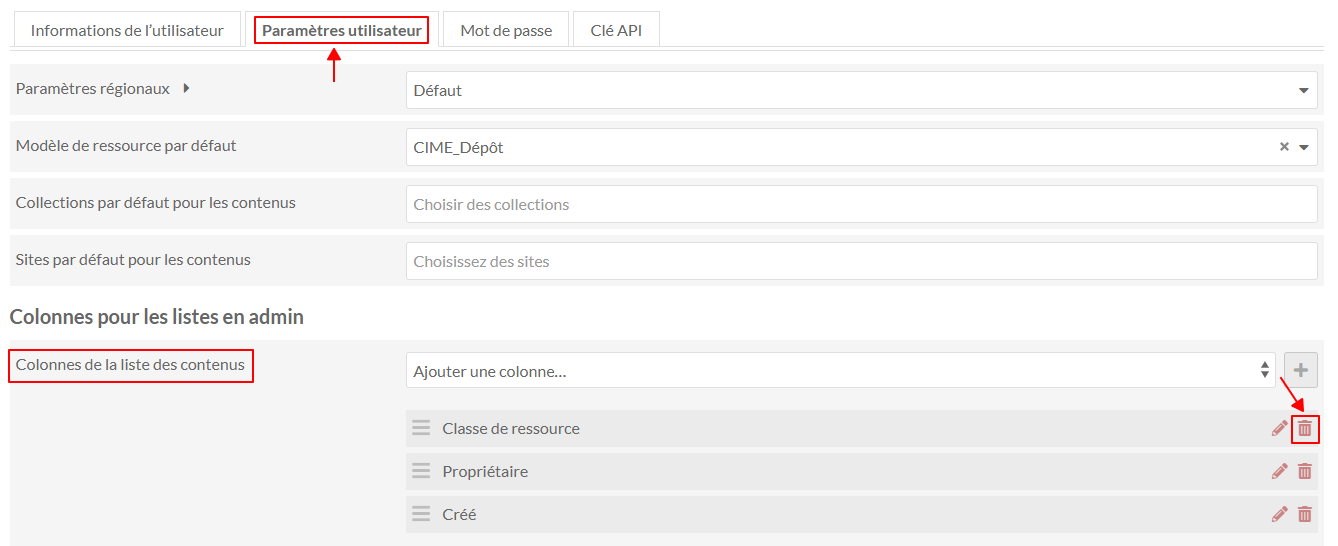
Supprimer la colonne Classe de ressourceEt ajouter des colonnes basée sur les propriétés de vos dépôts :
- Cliquer sur
Ajouter une colonneet sélectionnerValeurdans le menu déroulant
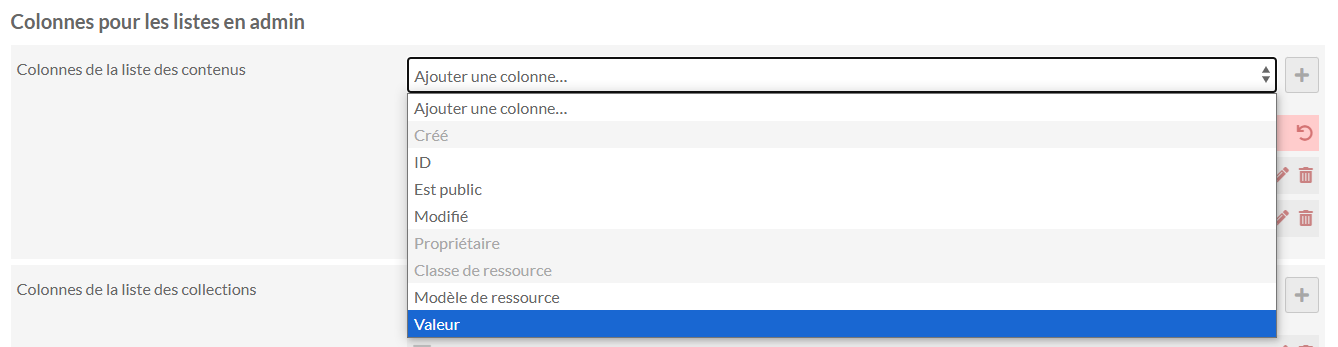
Ajouter une colonne qui affichera la Valeur d’une Propriété de vos Contenus - Cliquer sur
- Quand vous avez modifiez vos Paramètres utilisateur, cliquez sur
Enregistreren haut à droite de la page